Criando Dashboards com o PowerPoint: um guia prático em 5 Passos
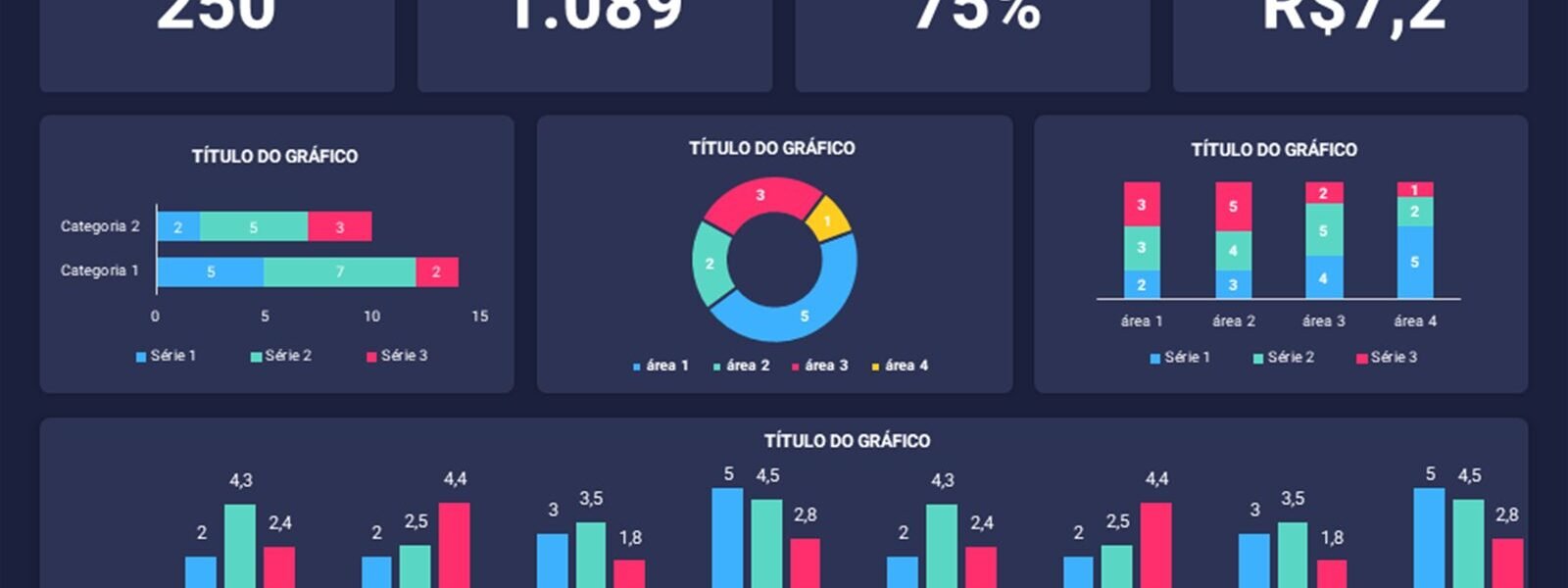
Criar dashboards visualmente impactantes pode parecer uma tarefa desafiadora, mas com o PowerPoint, a magia está ao alcance das suas mãos. Siga este guia passo a passo para transformar seus dados em apresentações cativantes.
Passo 1: Inserindo Informações no Slide
Comece inserindo todas as informações no slide. Isso inclui textos, gráficos e qualquer dado relevante que você deseja comunicar.

Passo 2: Organizando as Informações no Espaço do Slide
Ajustes, cores, fontes e tente organizar essas informações dentro do espaço do slide de forma lógica e compreensível. Pense na disposição que facilitará a interpretação.

Passo 3: Criando Retângulos para Organizar
Conte quantas informações você tem. Isso ajuda a determinar a quantidade de elementos visuais necessários para criar o dashboard.
Abra um novo slide e crie retângulos. A quantidade de retângulos deve corresponder ao número total de informações que você contou no passo anterior. Esses retângulos servirão como guias para organizar o conteúdo.

Passo 4: Alocando as Informações nos Retângulos
Agora, jogue suas informações dentro dos retângulos, organizando o conteúdo conforme planejado anteriormente. Isso proporcionará uma estrutura visualmente atraente.

Passo 5: Assista ao Vídeo para Detalhes Adicionais
Para uma compreensão mais detalhada e dicas extras, assista ao vídeo abaixo, você encontrará orientações específicas sobre cada etapa, garantindo que seu dashboard se destaque.
Criar dashboards no PowerPoint pode ser mais fácil do que você imagina. Siga esses passos simples e assista ao vídeo para se aprofundar ainda mais no processo. Surpreenda sua equipe com apresentações visuais que contam a história dos seus dados de forma clara e envolvente.
Se quiser economizar tempo nessa etapa, vale usar um template de dashboard já pronto como ponto de partida: a estrutura de retângulos, cores e gráficos já vem alinhada, e você só precisa substituir os dados pelos seus. Isso reduz o trabalho manual de alinhamento e deixa seu dashboard com aparência profissional em poucos minutos.
Assista ao vídeo agora para aprimorar suas habilidades de criação de dashboards no PowerPoint!
#PowerPointMagic #DashboardsSimples
Descubra mais sobre Rainha do PPT
Assine para receber nossas notícias mais recentes por e-mail.



Um comentário “Criando Dashboards com o PowerPoint: um guia prático em 5 Passos”